
电脑杂记
系统
UEFI+GPT
重装系统
进 PE 系统,用 DG 分区软件将硬盘分区表格式转换为 GUID 格式(这个转换是无损的,不会对数据造成影响),然后删除 C 盘
新建 ESP 和 MSR 分区
注:先预留空白分区空间(磁盘管理—>删除券)
cmd 命令:
diskpart
list disk
select disk 0
create partition efi size=n
create partition msr size=n
挂载 ESP,选择磁盘后
list partition
select partition 1
assign letter = z
remove letter = z
说明: partition可简写part 0为磁盘序号 0-n, n为创建分区空间大小,1为分区序号, z为挂载点
文件拒绝方法,用 DG 打开
用 DG 把剩下的空间创建为 NTFS 格式的 C 盘
FAT 格式化 ESP 分区,指定盘符为 Z 盘
BIOS 设置以 UEFI 方式启动电脑
使用 dism++ 安装系统
解决Boot Camp磁盘隐藏
1、Win-R,运行DISKPART程序
2、list volume,会看到D分区已被隐藏
3、select volume x(x为你的D盘卷号)
4、attributes volume clear hidden,清除隐藏属性
5、搞定,D盘又乖乖的躺那了
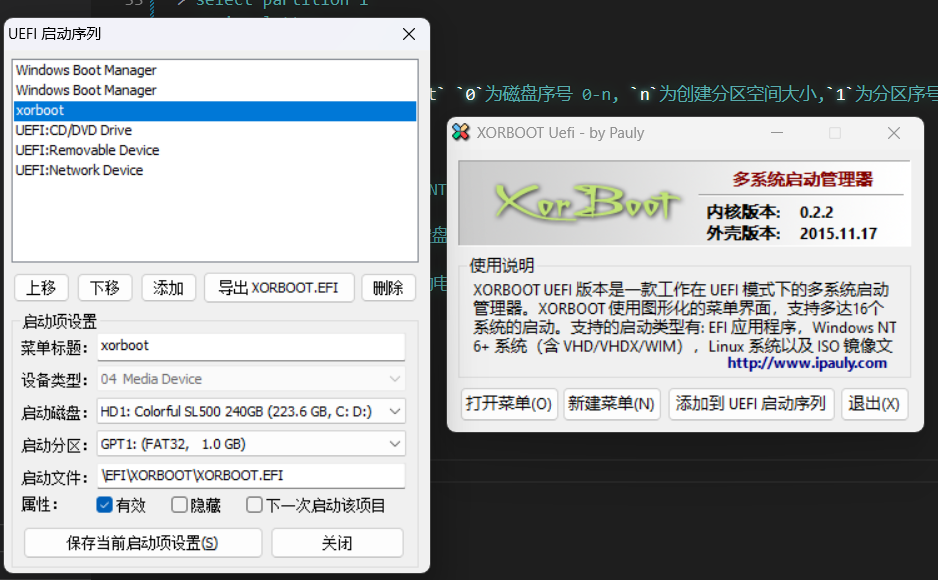
xorboot
开机设置启动项
- 新建 xorboot.xor 文件和启动项
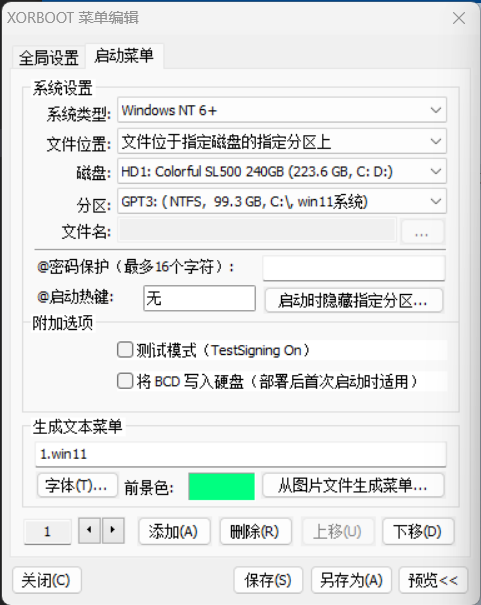
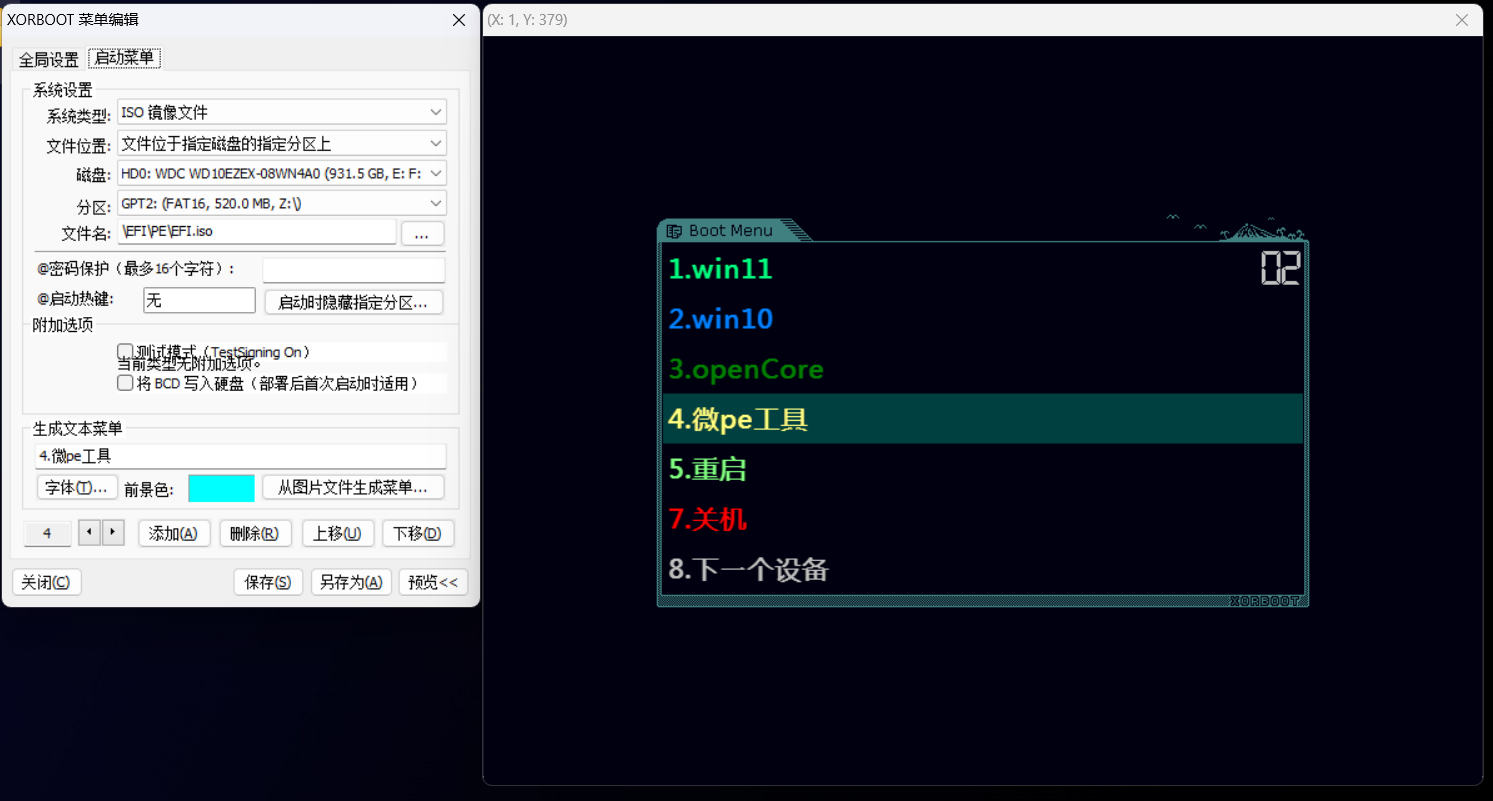
- 配置启动菜单
安装win11
一. 跳过TPM检测
- Shift+F10 打开命令行
- regedit 打开注册表
- HKEY_LOCAL_MACHINE\SYSTEM\Setup 定位位置
- 新建一个名为“LabConfig”的项,接着在“LabConfig”下创建两个 DWORD 值:
输入名字改成为“BypassTPMCheck”,值为“00000001”32位
输入名字改成为“BypassSecure BootCheck”,值为“00000001”32位
保存退出后,上图的提示就消失了,就可以正常安装 Win11
二. WiFi连接
- Shift+F10
- 输入taskmgr
- 安装bootcamp驱动,连接WiFi
Boot Camp eGPU 设置过程
- 安装win10和DUU
① 选择所需的 Windows 10 版本以下载 ISO,然后打开 Boot Camp 助理以开始安装 Windows
② 右键单击 Display Driver Uninstaller 以管理员身份运行。然后继续卸载所有显卡驱动程序。在“DDU 选项”下禁用 Windows 10 自动 GPU 驱动程序安装。
③ 创建还原点 (电脑属性–>系统保护–>系统还原) 重启时摁住F8
使用.bat 切换到 iGPU
使用 automate-eGPU
将驱动器格式化为 FAT,并确保将其命名为其他 EFI。将 automate-eGPU EFI 中的 EFI 文件夹复制并粘贴到此驱动器中。
新建分区 名称eGPU.io 格式MS-DOT(FAT) 重启按options进入
④ 如果您在设备管理器中的显示适配器下看到 Microsoft 基本显示适配器设备,请继续安装英特尔图形驱动程序 禁用X16 X8
重启 插入EGPU 启动EFI